
玩盡 Action Button!iPhone 15 Action button 超實用設定 「Actions」App 教學
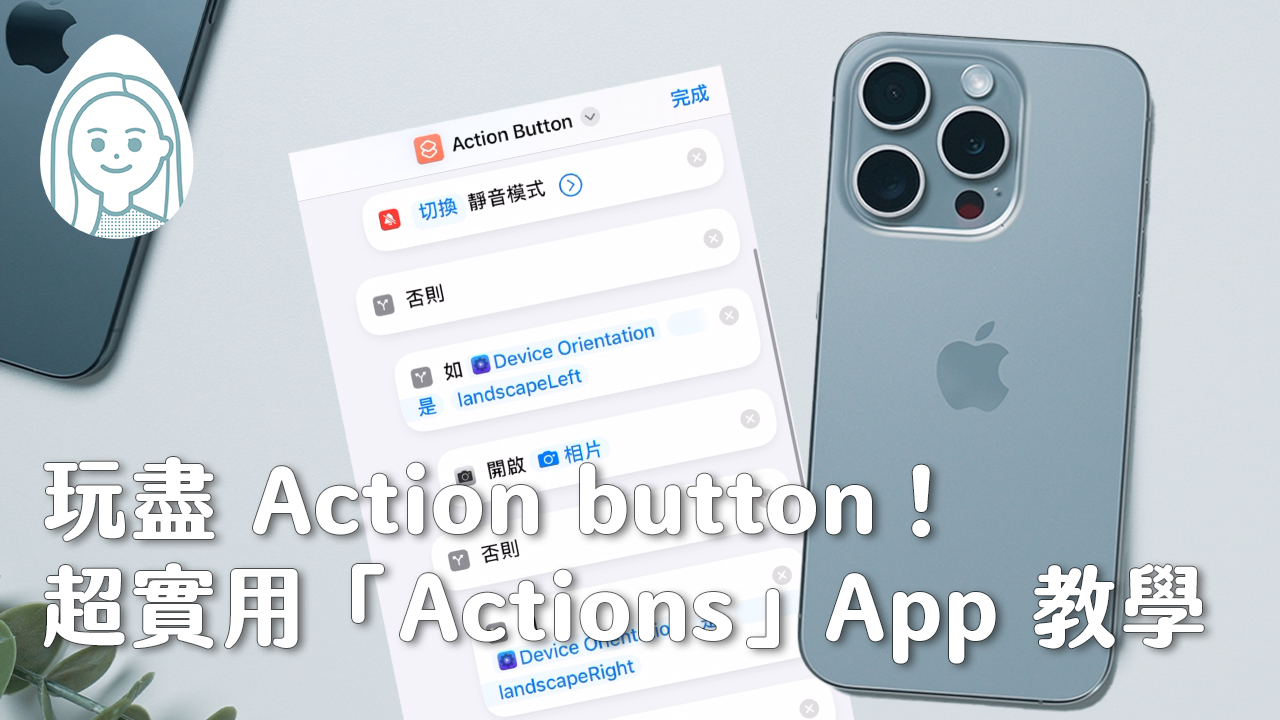
今代 iPhone 15 系列加入了新功能 Action button ,將本來的靜音切換鍵變成可自行設定的功能鍵。不過因為 Apple 原生的 Action button 只可以設定一個動作,所以當我發現第三方 App「Actions」可以設定更多動作,就馬上下載了!有興趣的朋友可以跟著教學一起設定。
原生 Action Button
如果不用第三方 App,Apple 原生的 Action button 如何設定呢?
1.「設定」中「Action button」
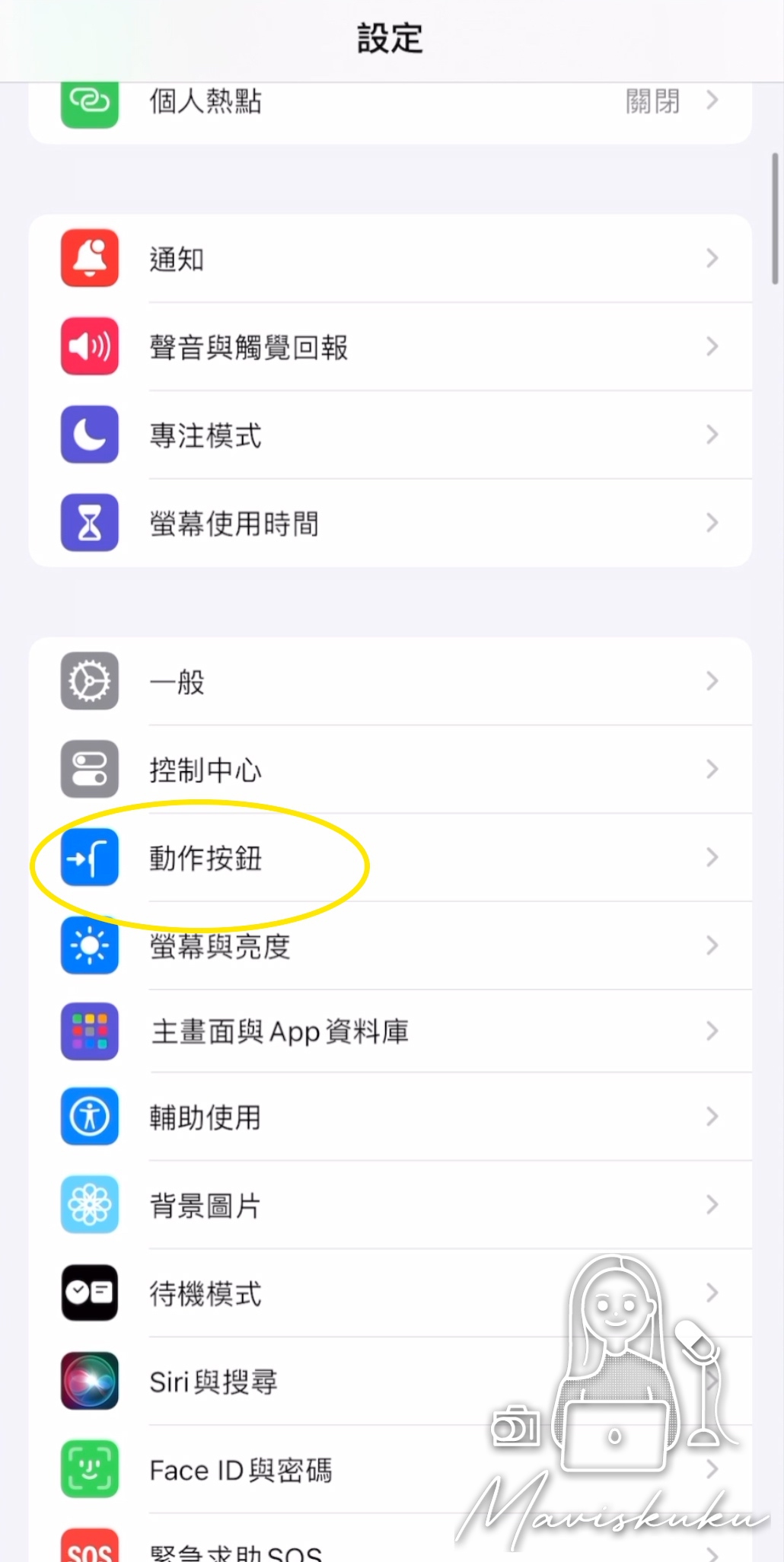
2.選擇不同功能,例如靜音模式、專注模式、相機、電筒等等。最後有捷徑功能,可以將捷徑中的動作變成快捷鍵,例如一按開啟智能家居。
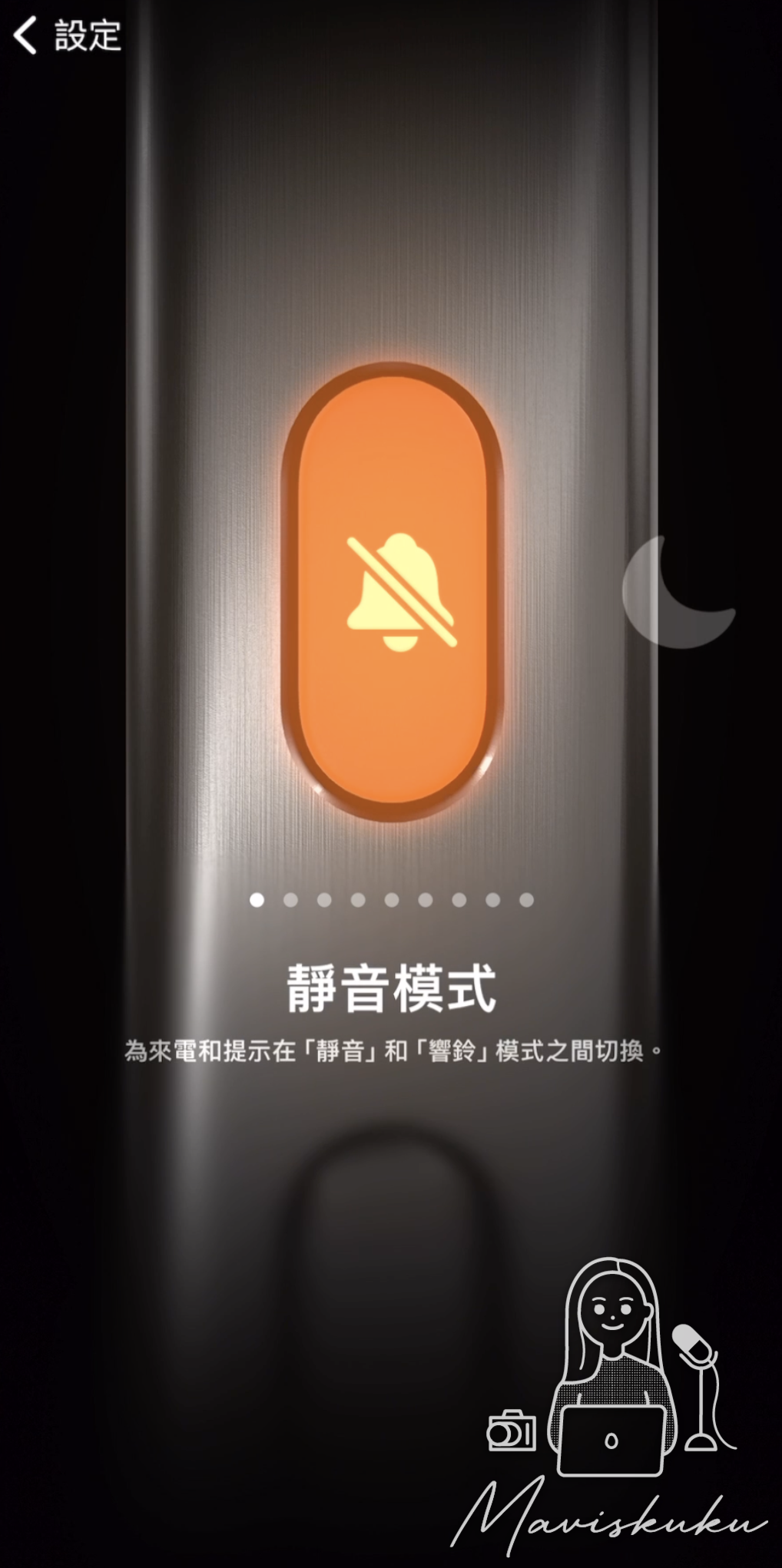
原生 Action button 好處:方便設定
原生 Action button 壞處:只可以設定一個動作
第三方「Actions」App
下載「Actions」App,配合捷徑功能,就可以令 action button 最多設定 6 個動作。
事前準備
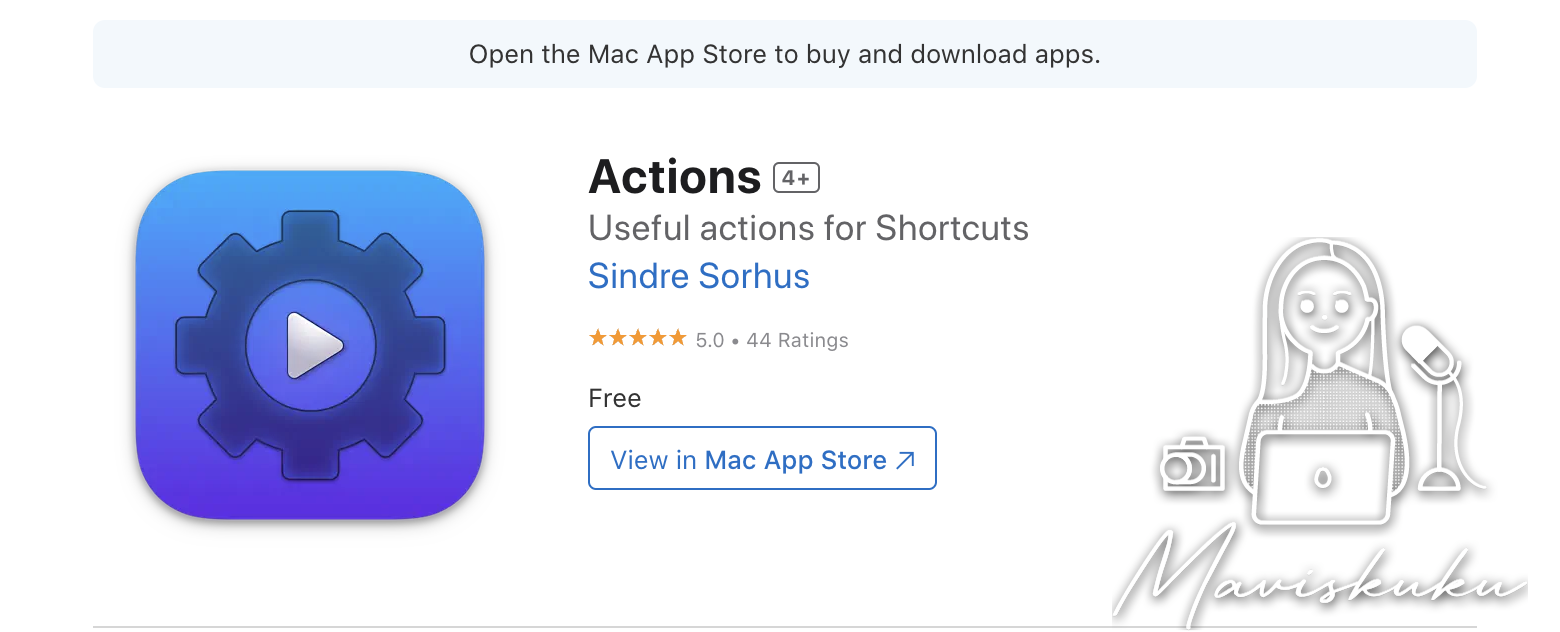
1.下載「Actions」App
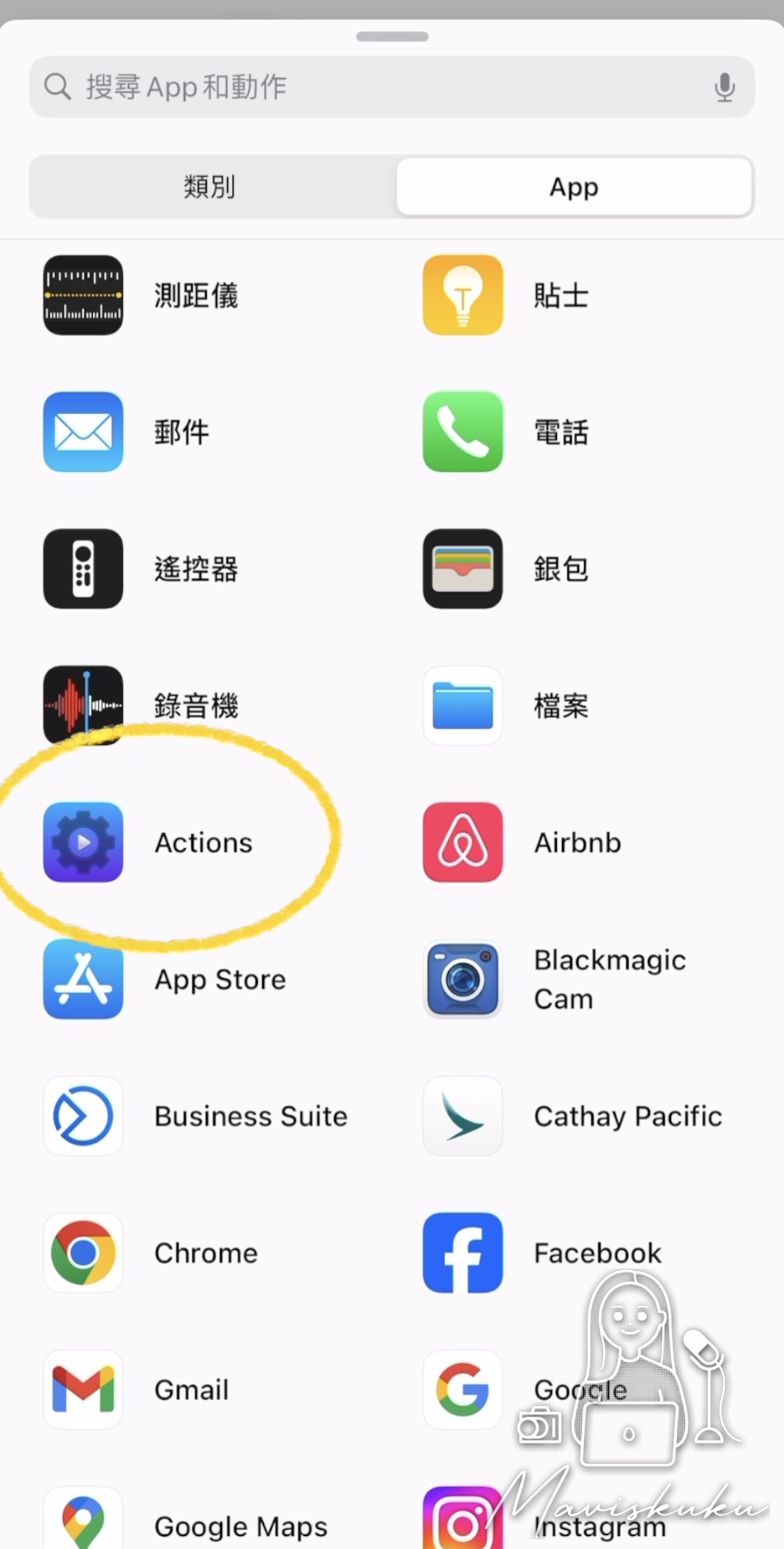
2.打開 App,按「short cut」,進入手機捷徑頁面。
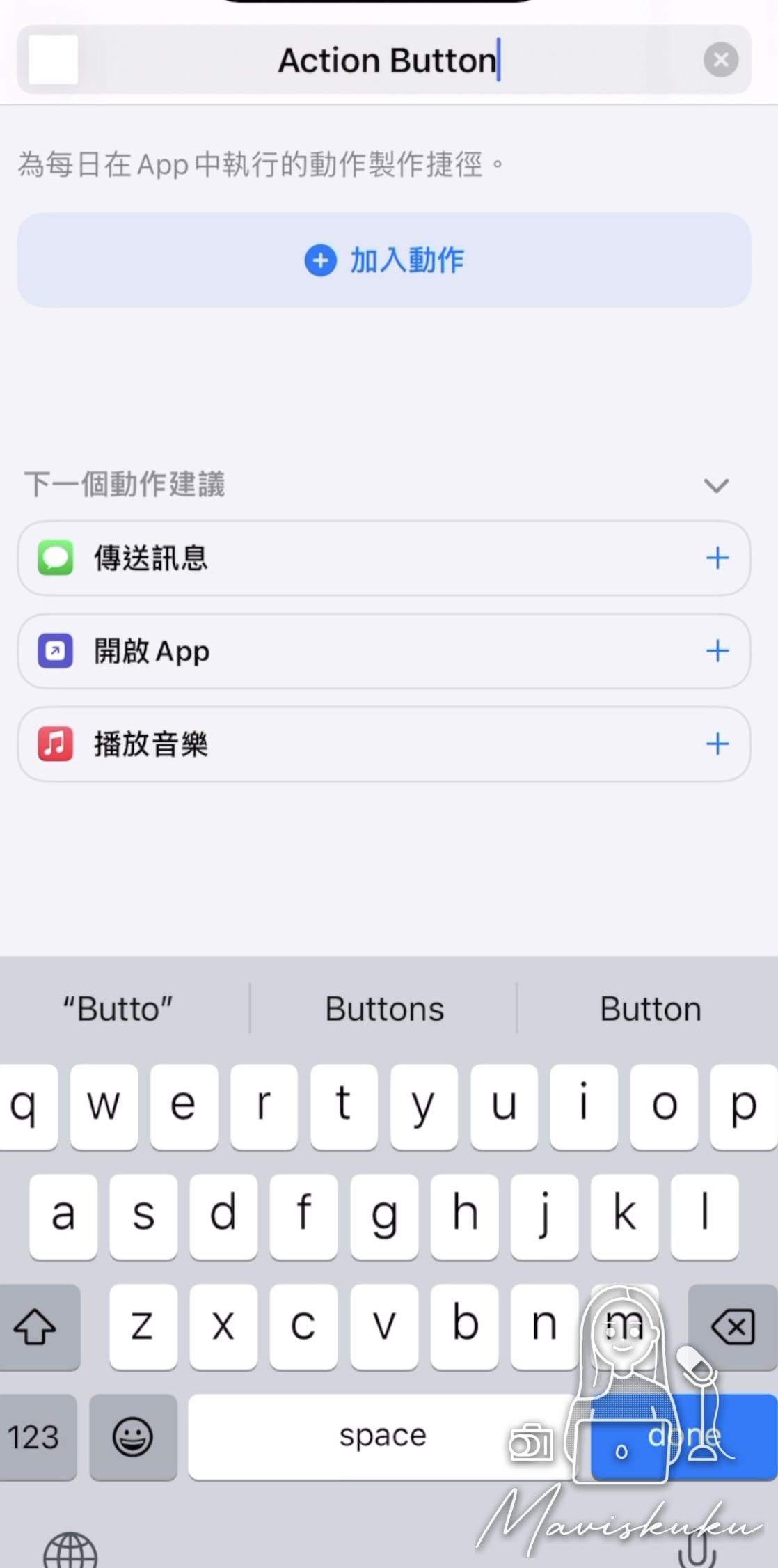
3.更改名稱,我將它改成「action button」,之後比較容易分別。
了解基本原理
在正式開始前自了解基本原理,會更容易掌握。Actions 軟件透過用家不同拿手機的透向,設定不同動作。例如直立手機一個動作,倒轉手機另一個動作,最多可以設定 6 個動作。(直立、倒轉、左右橫向、螢幕向上、螢幕向下)
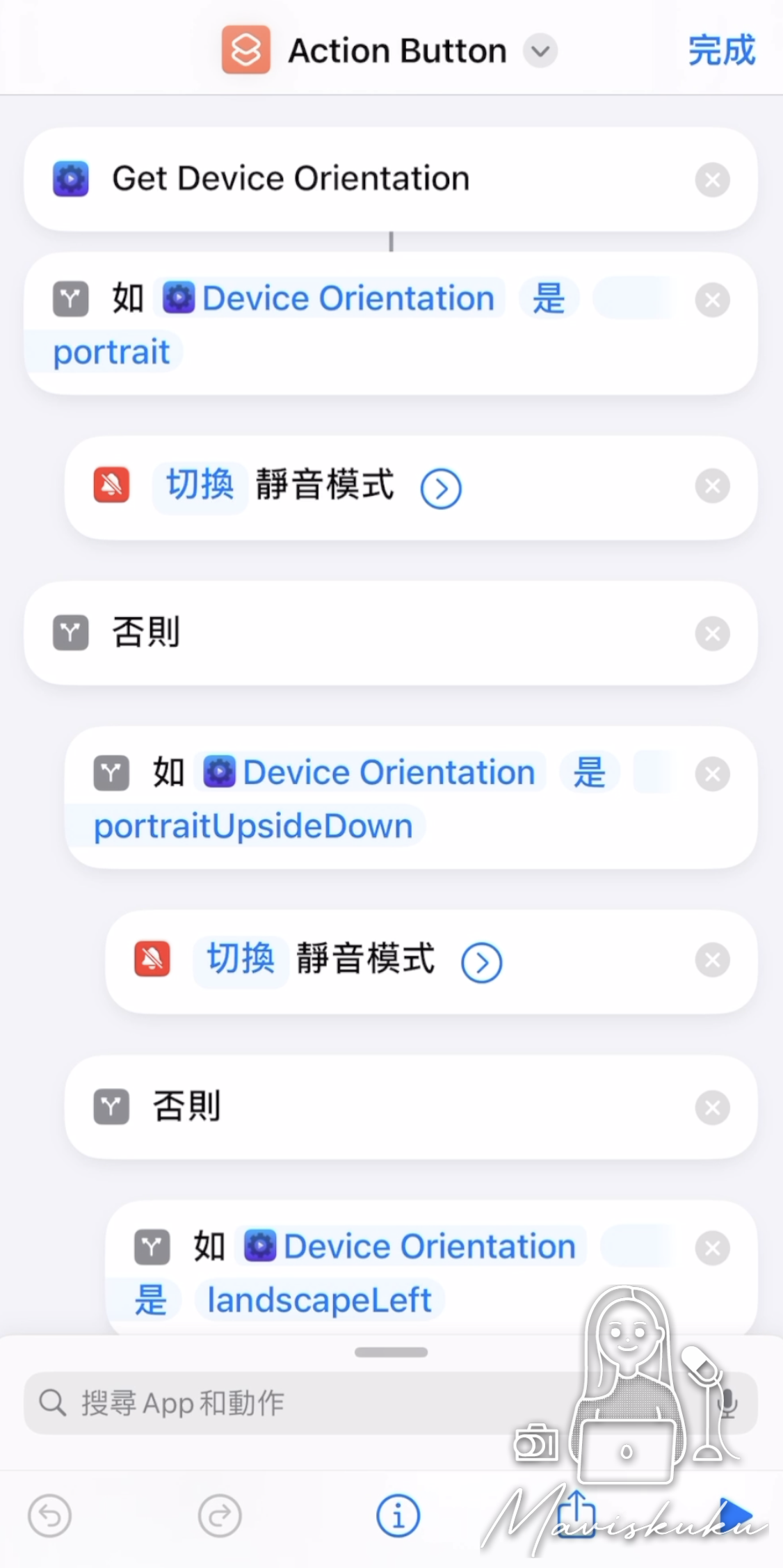
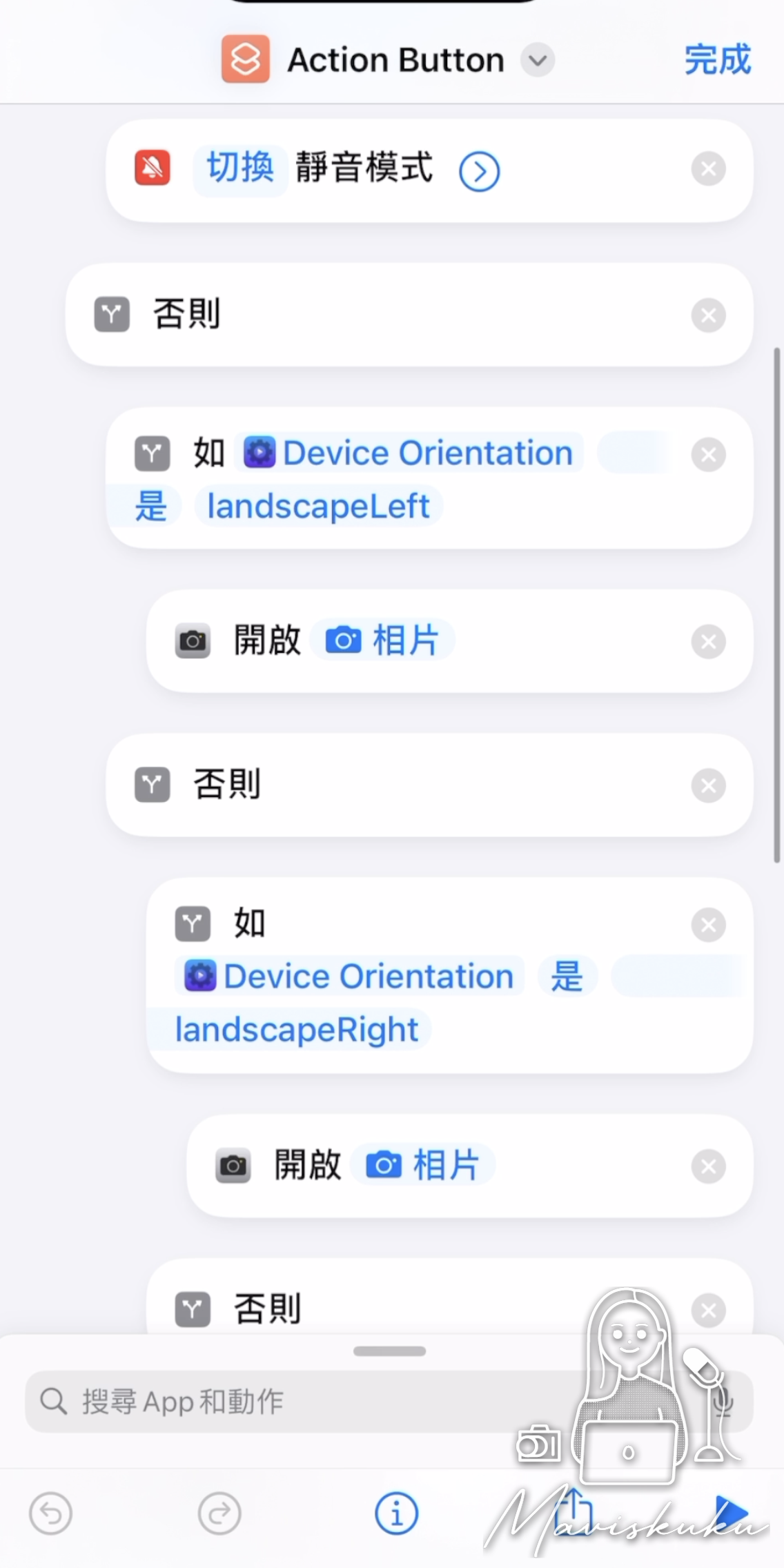
不過我不太建議設定 6 個不同動作,因為某些方向十分容易混淆,例如左右橫向。我將直立和倒轉都設定成靜音切換,而左右橫向就是開啟相機,最後螢幕向下就是開始錄音。
如果大家希望設定的動作跟我一樣,就可以按我設定好的捷徑:按此加入。加入捷徑後跳到步驟 8 繼續設定。
設定捷徑
了解完基本原理後,就正式開始了!
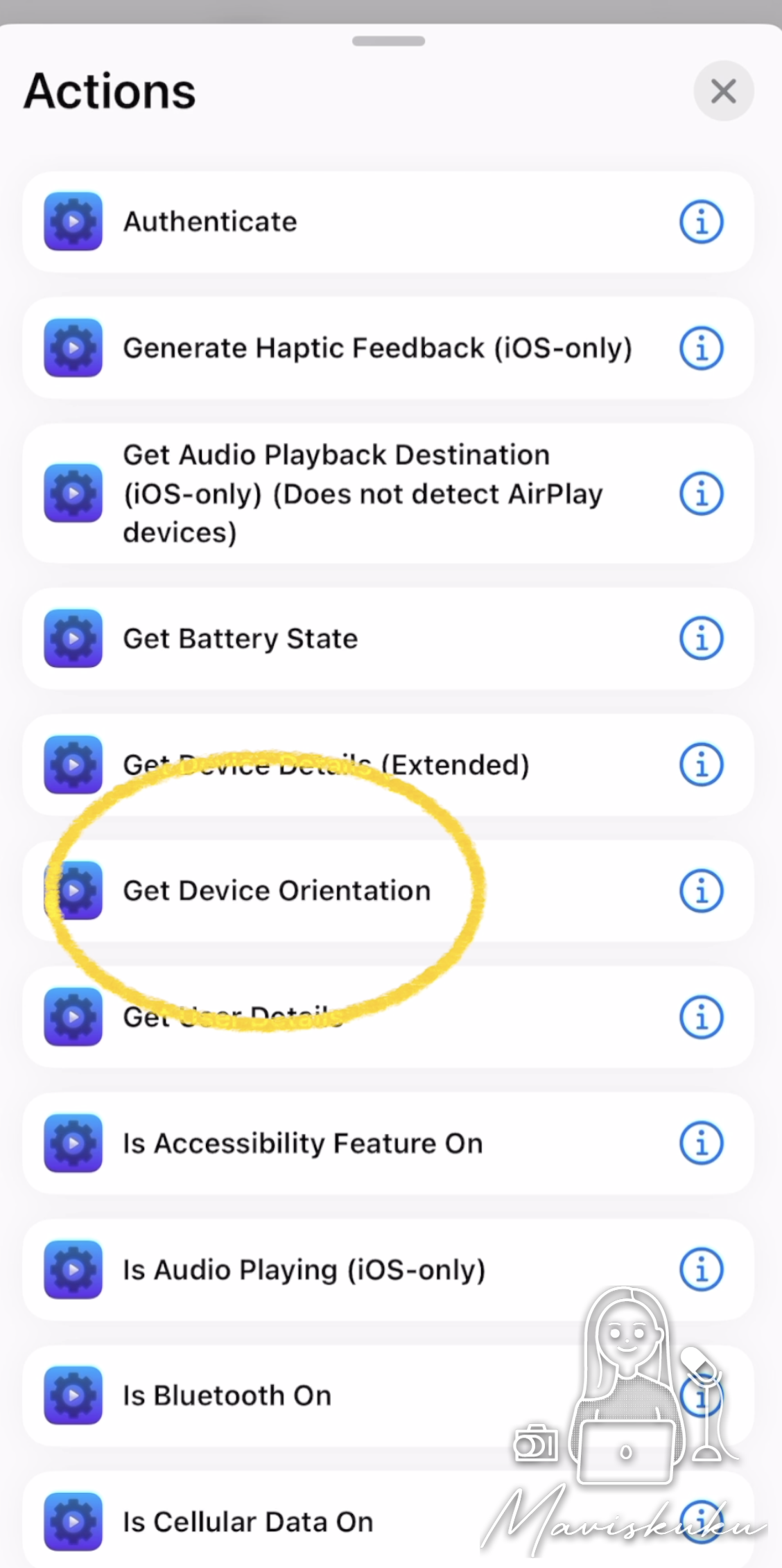
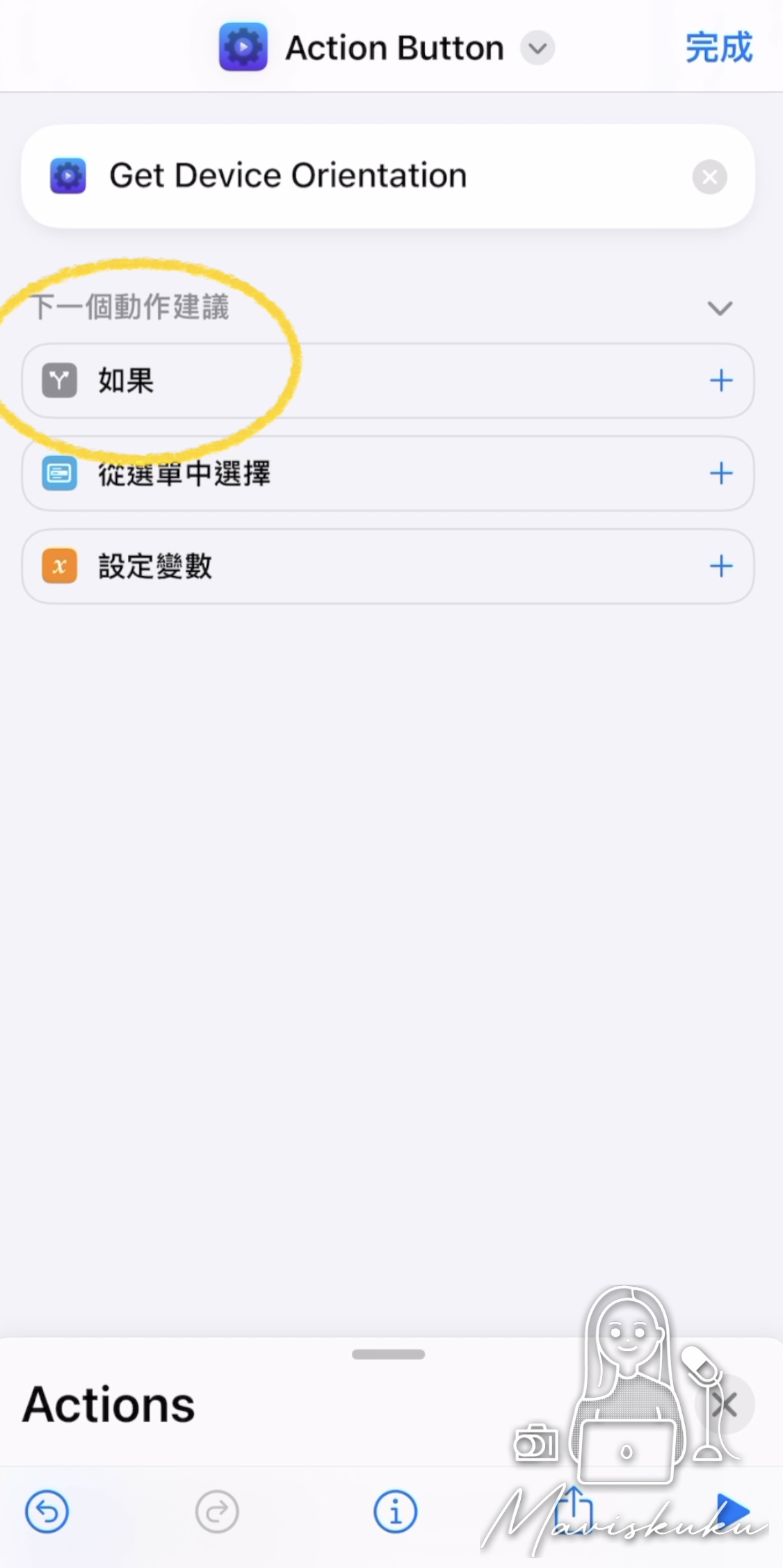
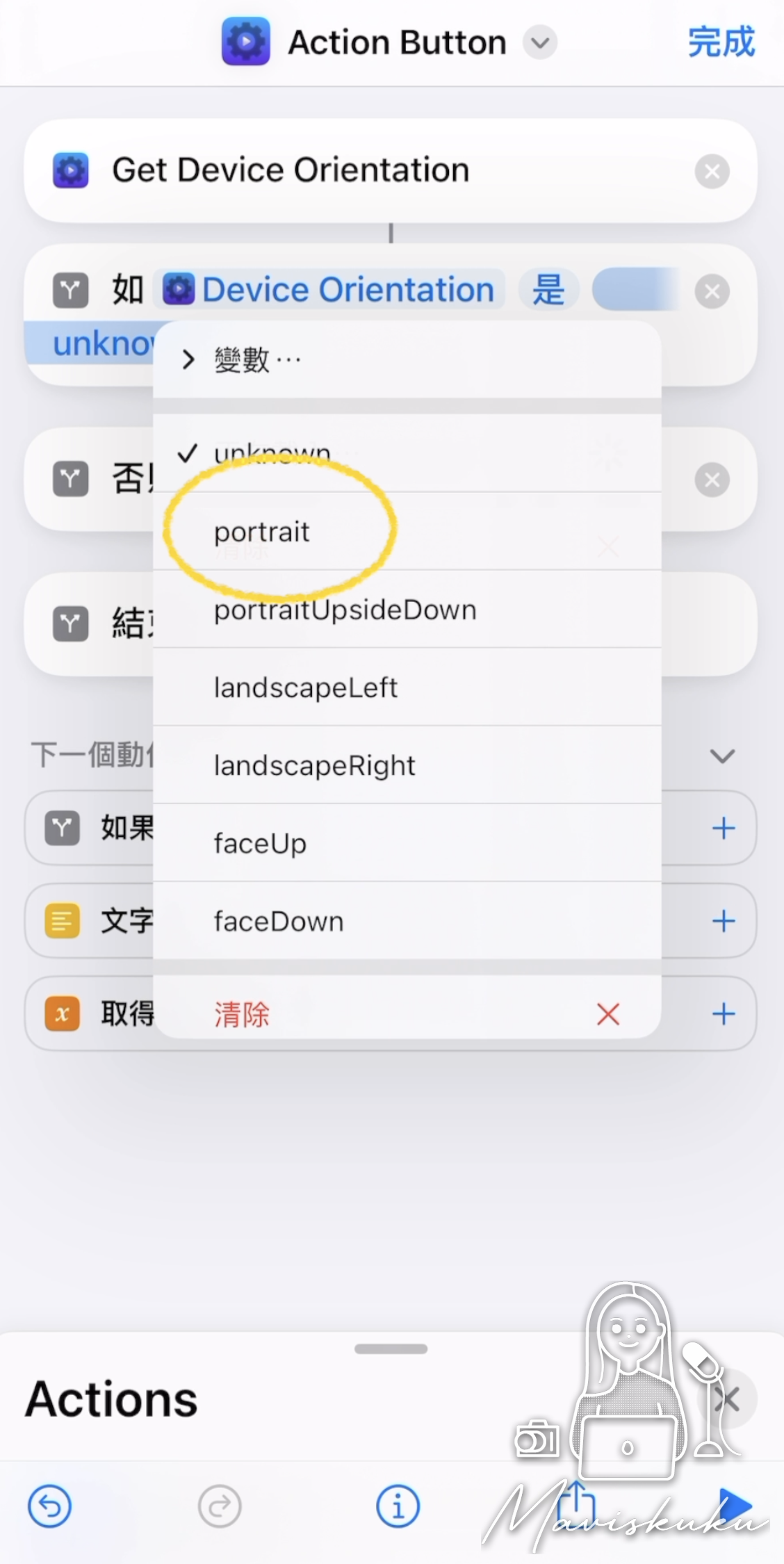
6 個方向:
portrait 直立
portraitUpsideDown 直立倒放
landscapeLeft 橫向相機在左側
landscapeRight 橫向相機在右側
faceUp 螢幕朝上
faceDown 螢幕朝下
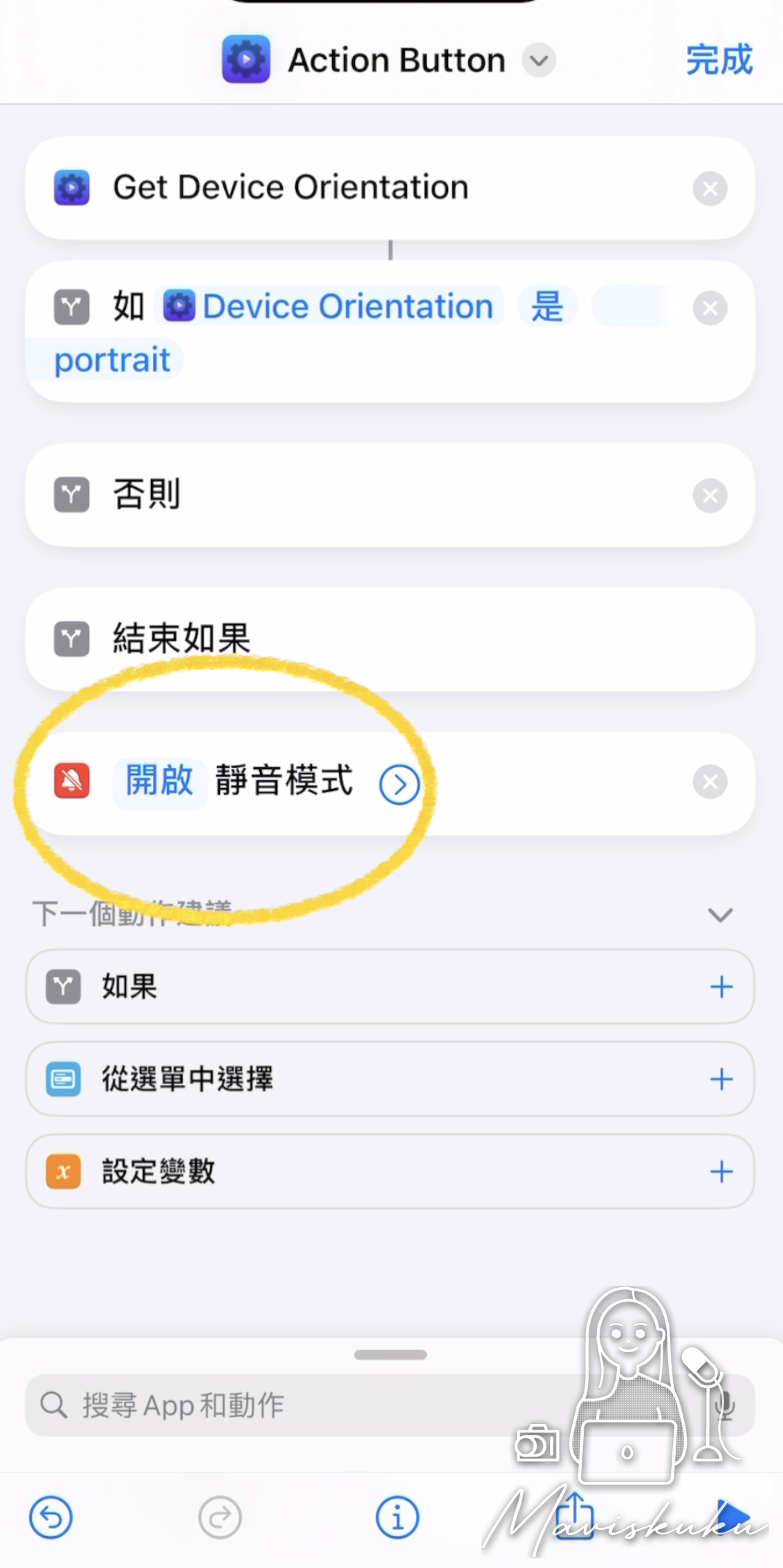
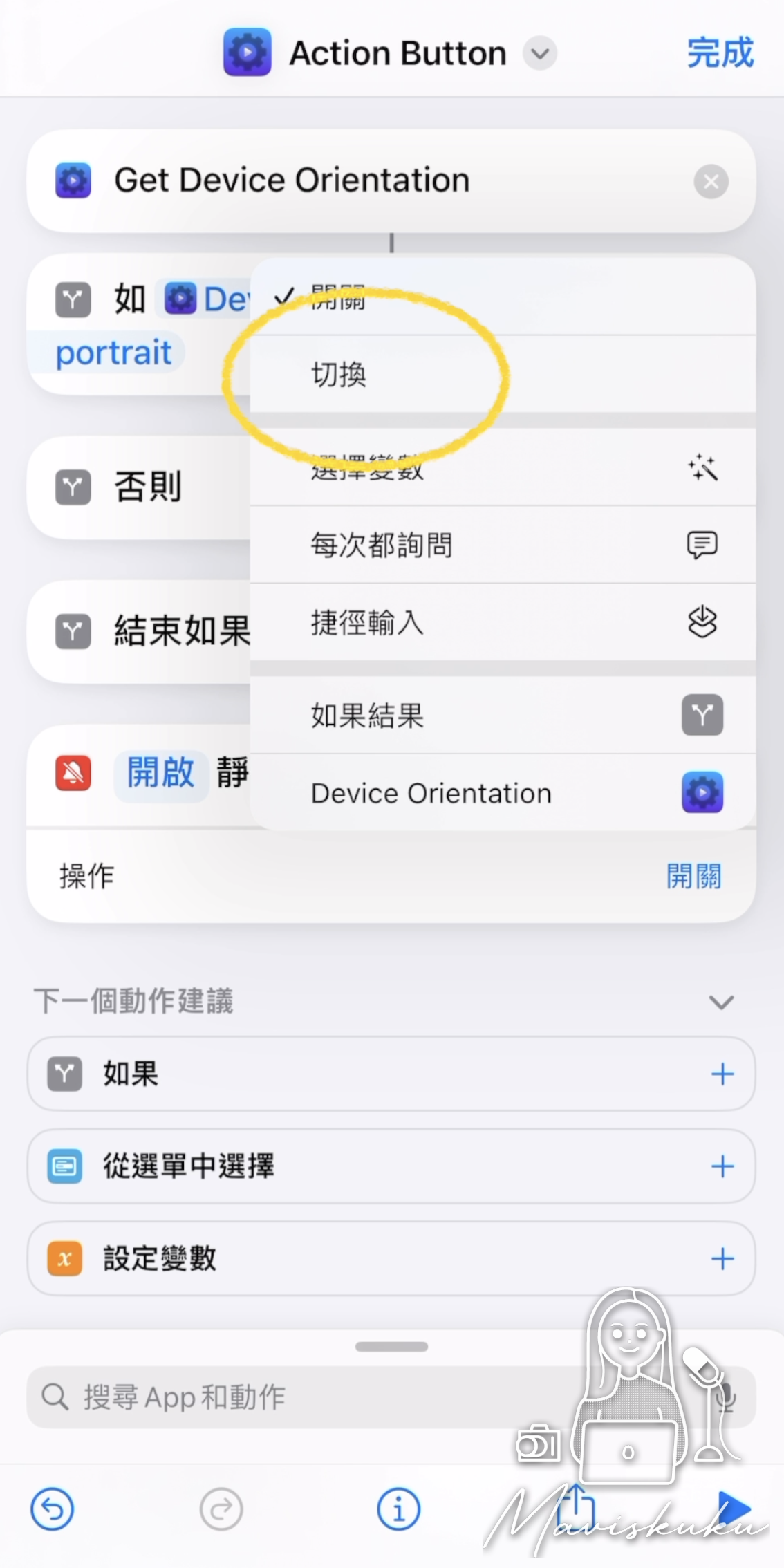
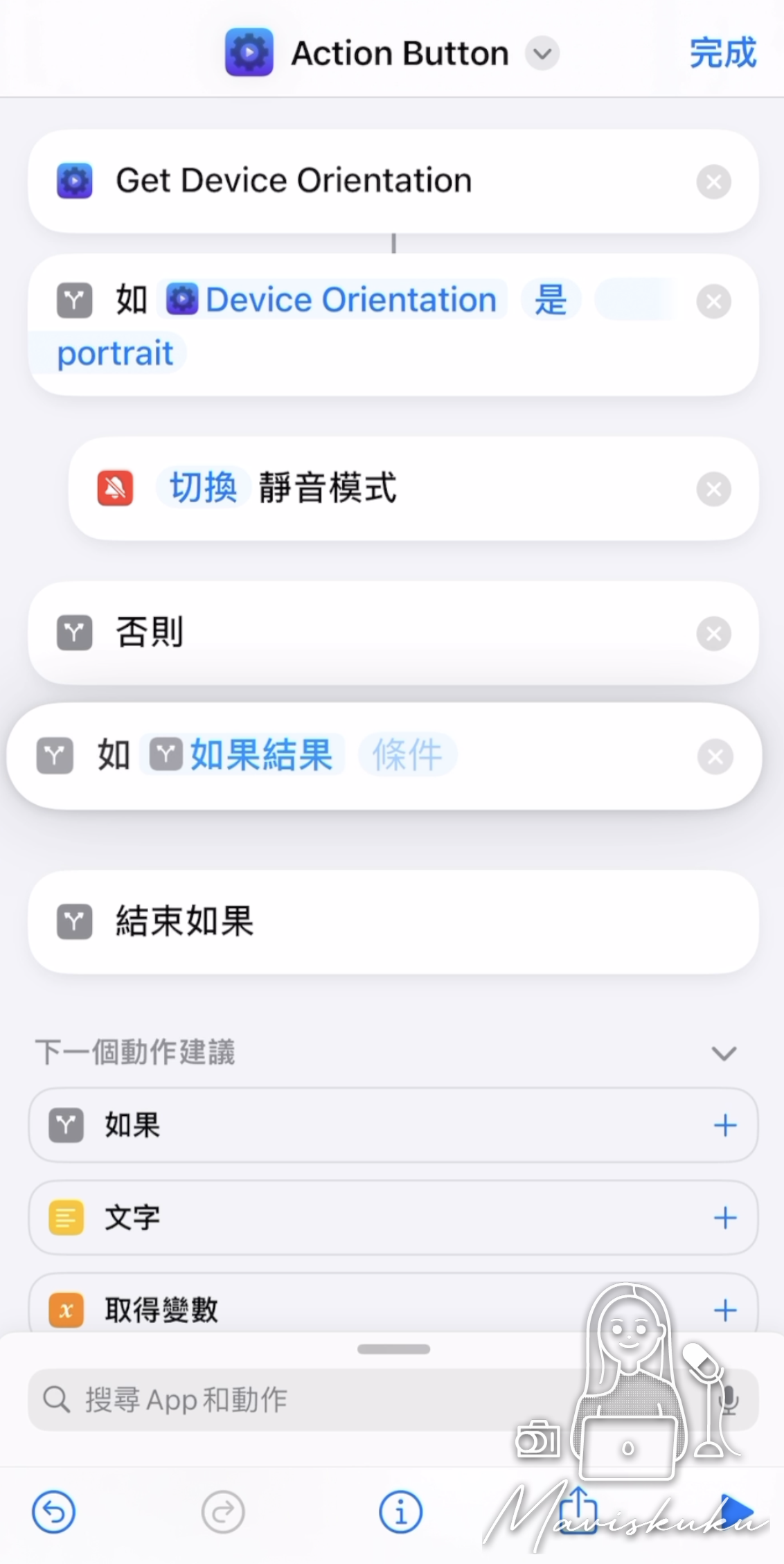
6.設定其他動作
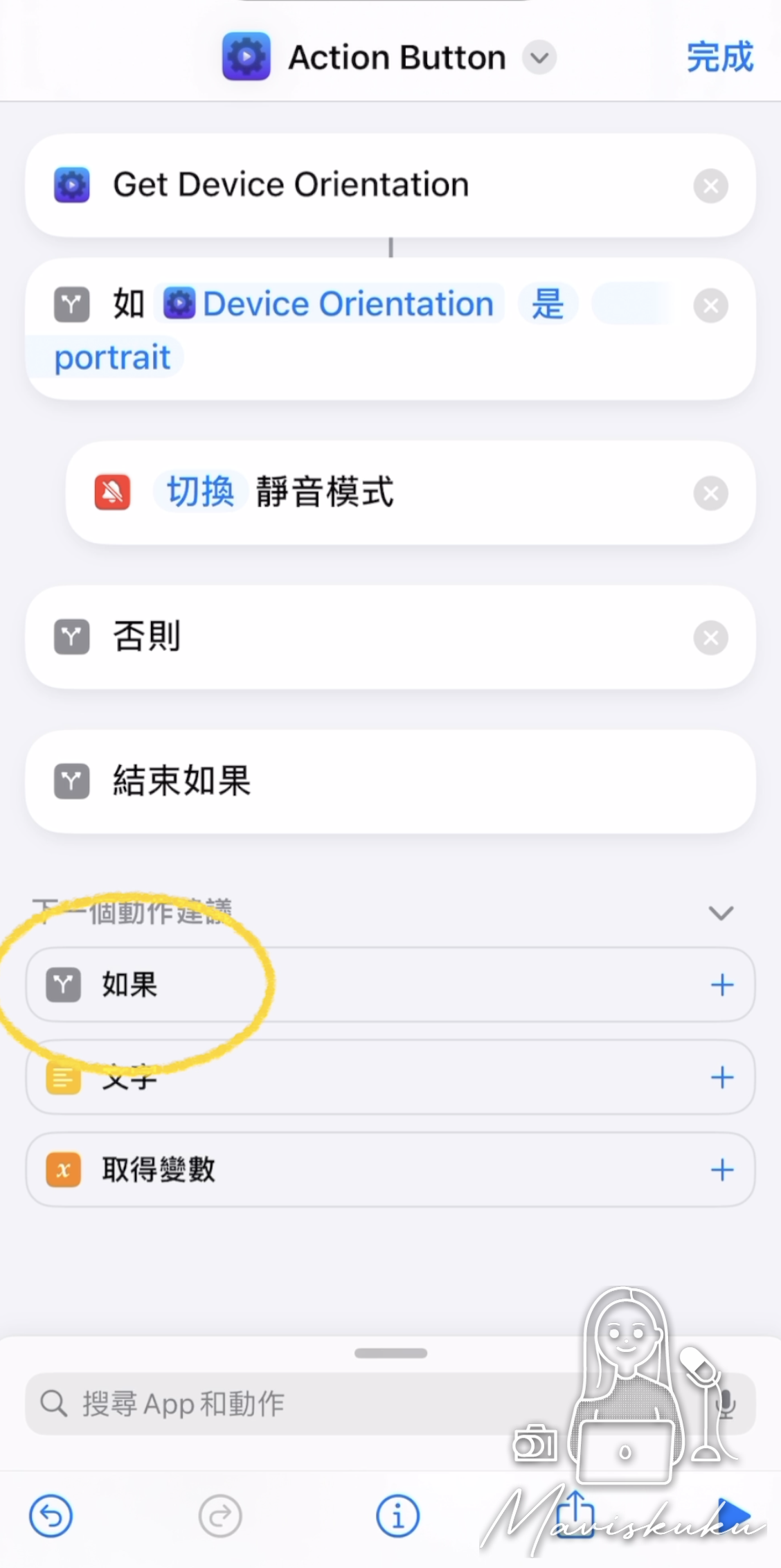
7.完成捷徑設定,大家可以根據個人需求設定不同動作。
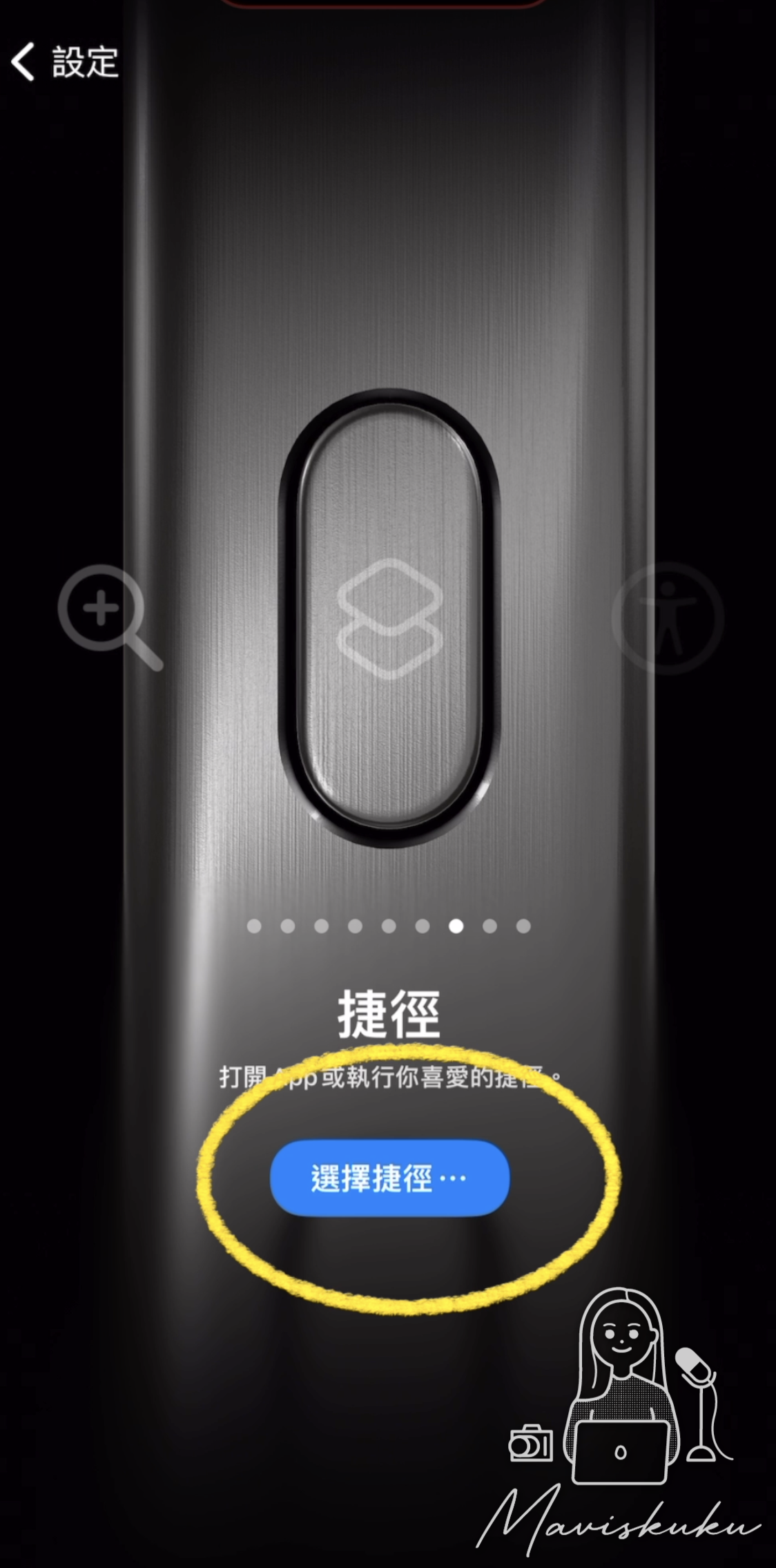
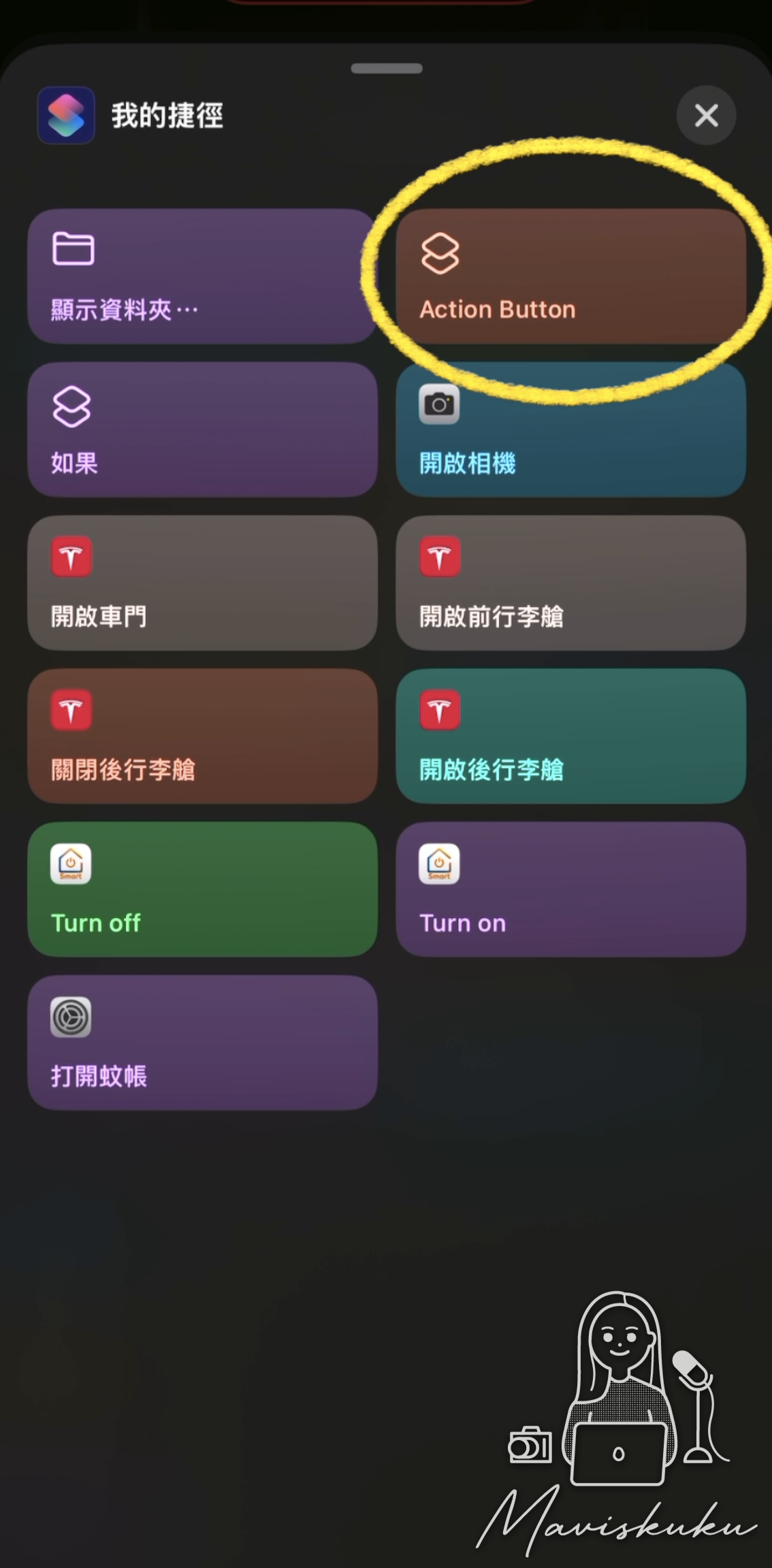
8.加入 Action button
有興趣的朋友跟著教學一起設定吧!


